📱手机端首页长什么样
移动端
这一节专门讲员工用手机看到的第一个页面。不管您是上班打卡还是随手拍,从这里开始。
怎么打开手机端
方法一:用手机浏览器(推荐),在地址栏输入:
http://192.168.11.70:5112/m
方法二:扫一扫公司提供的二维码(贴在公告栏或工位上)
方法三:从公司微信群里点分享链接
首页长什么样
打开后,您会看到一个这样的页面:
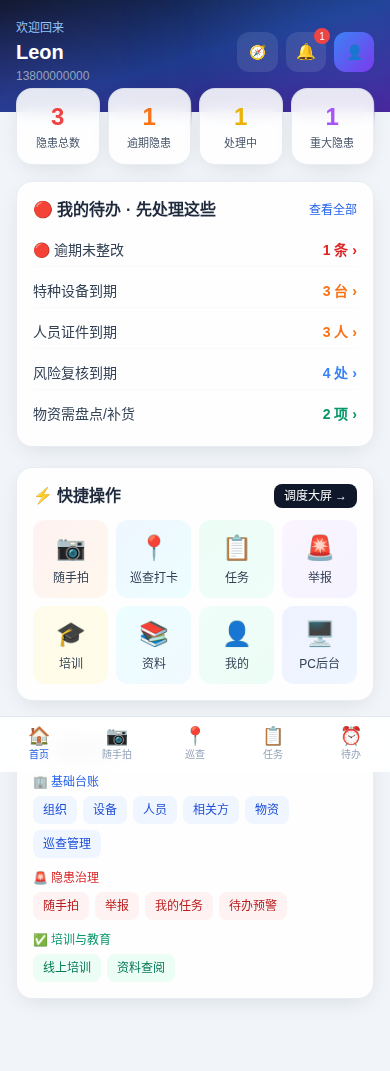
这就是您每天打开手机看到的"大门"。所有功能从这里开始。
页面从上到下有什么?
最上面一排
三个小图标在右上角:
| 图标 | 名字 | 点击后会怎样 |
|---|---|---|
| 🧭 | 工作台 | 跳到电脑端的工作台(方便切换到电脑) |
| 🔔 | 通知 | 跳到预警提醒页面(带数字徽章显示有几条预警) |
| 👤 | 头像 | 跳到个人中心(看自己的信息) |
下面写着"欢迎回来,XXX",XXX是您的名字。
第二块:四个小方格
四个颜色不同的小方格,让您一眼看到重点数字:
| 颜色 | 名称 | 意思 |
|---|---|---|
| 🔴 红色 | 隐患总数 | 公司一共有多少个隐患 |
| 🟠 橙色 | 逾期隐患 | 有多少个超期没处理的 |
| 🟡 黄色 | 处理中 | 正在整改的 |
| 🟣 紫色 | 重大隐患 | 严重的、需要重视的 |
这些数字是公司全体的统计,您看看就好。具体的处理由安全员负责。
第三块:八个常用功能按钮
8 个大图标排成一行,是您最常用的功能:
| 图标 | 名称 | 什么时候用 |
|---|---|---|
| 📷 | 随手拍 | 发现问题了,拍照上报(最常用) |
| 📍 | 巡查打卡 | 安全员每天的检查任务 |
| 📋 | 任务 | 看分配给您的任务 |
| 🚨 | 举报 | 举报您发现的安全问题 |
| 🎓 | 培训 | 在线学安全课 |
| 📚 | 资料 | 查安全制度、应急预案 |
| ⏰ | 待办 | 看预警提醒 |
| 👤 | 我的 | 个人中心 |
| 🖥️ | PC后台 | 跳到电脑版(管理员可见) |
💡 小贴士:看到隐患就点"📷 随手拍",拍照上传就好,比打电话、发微信方便多了。
第四块:预警提醒汇总
这里显示当前有几条预警,按类型分:
- 🔴 红色 = 逾期未整改的隐患数
- 🟠 橙色 = 设备年检到期的
- 🟠 橙色 = 人员证件到期的
- 🔵 蓝色 = 风险点需要复核的
- 📦 棕色 = 物资库存不足的
数字越大越要关注。点任意一行,可以进入看详情。
第五块:最近发生了什么
显示最近发生的几条隐患,每条带: - 级别颜色(红=严重,橙=较大,黄=一般) - 隐患标题 - 上报人姓名 - 发生时间 - 当前状态(待处理/处理中/已完成)
管理员能看到"进入后台处理 →"链接,普通员工看到的就是看看。
最下面:底部导航栏
不管您在手机端哪个页面,最下面都有一排固定的小图标:
| 图标 | 名称 | 跳到哪 |
|---|---|---|
| 🏠 | 首页 | 当前页(蓝色高亮) |
| 📷 | 随手拍 | 快速上报隐患 |
| 📍 | 巡查 | 巡查打卡 |
| 📋 | 任务 | 看任务 |
| ⏰ | 待办 | 预警提醒 |
💡 小贴士:底部导航栏始终在最下面,手指一点就能切换页面,不需要返回。
首页上每个按钮点一下会怎样
| 按钮 | 点击后会跳到 |
|---|---|
| 🧭 工作台(顶部) | 电脑端统一工作台 |
| 🔔 通知(顶部) | 预警提醒页面 |
| 👤 头像(顶部) | 个人中心 |
| 📷 随手拍 | 隐患上报页面(让拍照) |
| 📍 巡查 | 巡查计划列表 |
| 📋 任务 | 您的待办任务列表 |
| 🚨 举报 | 隐患举报表单 |
| 🎓 培训 | 课程列表(可学习) |
| 📚 资料 | 资料查阅页面 |
| ⏰ 待办 | 五类预警详情 |
| 👤 我的 | 个人中心 |
| 🖥️ PC后台 | 电脑版登录入口 |
| 预警汇总 | 跳到预警详情 |
| 最近的隐患 | 普通员工无法点击;管理员可点"进入后台处理" |
常见问题
Q:首页的数字怎么没有更新? A:把页面下拉刷新一下,或者退出重新进入。
Q:怎么从电脑版切回手机版?
A:在手机浏览器里直接输入 http://192.168.11.70:5112/m 即可。
Q:底部导航栏可以隐藏吗? A:不能,它是固定在屏幕底部的,这是设计好的方便快速切换。
Q:为什么我看不到"🖥️ PC后台"按钮? A:只有管理员和巡查员才能看到,普通员工和商户看不到这个按钮。
补充说明
移动端地址:http://119.145.17.34:5112/m
手机浏览器直接访问,无需安装APP
底部导航栏
移动端所有页面底部固定显示 5 个导航项:
| 图标 | 标签 | 说明 |
|---|---|---|
| 🏠 | 首页 | 移动端主页 |
| 📷 | 随手拍 | 隐患快速上报 |
| 📍 | 巡查 | 巡查打卡签到 |
| 📋 | 任务 | 待办事项列表 |
| ⏰ | 待办 | 预警中心 |
1. 移动端首页
页面布局
顶部欢迎区
- 显示「欢迎回来」+ 用户姓名
- 右上角 3 个按钮:
- 🧭 统一工作台 → 跳转门户页
- 🔔 预警通知 → 查看待办预警
- 👤 个人中心 → 查看个人信息
隐患统计卡片(4 格网格)
| 卡片 | 颜色 | 说明 |
|---|---|---|
| 隐患总数 | 红色 | 当前所有隐患数量 |
| 逾期隐患 | 橙色 | 超期未整改的隐患 |
| 处理中 | 黄色 | 正在整改中的隐患 |
| 重大隐患 | 紫色 | 重大级别隐患数量 |
⚡ 快捷操作区
8 个常用功能入口:
| 图标 | 标签 | 说明 |
|---|---|---|
| 📷 | 随手拍 | 上报隐患 |
| 📍 | 巡查打卡 | 执行巡查任务 |
| 📋 | 任务 | 查看待办任务 |
| 🚨 | 举报 | 安全举报 |
| 🎓 | 培训 | 在线学习 |
| 📚 | 资料 | 安全资料查阅 |
| 👤 | 我的 | 个人中心 |
| 🖥️ | PC后台 | 跳转电脑管理端 |
💡 提示:PC后台按钮仅管理员角色可见,普通员工显示🧭工作台按钮。
模块分组区
按功能分组显示:
基础台账(仅管理员可见): - 组织、设备、人员、相关方、物资、巡查管理
隐患治理(全员可见): - 随手拍、举报、我的任务、待办预警
培训与教育: - 线上培训、资料查阅
⚠️ 待办预警区
5 类预警汇总,点击「查看全部」查看详情:
| 预警类型 | 说明 |
|---|---|
| 逾期未整改 | 超过整改期限的隐患 |
| 特种设备到期 | 设备年检即将到期 |
| 人员证件到期 | 人员资质即将过期 |
| 风险复核到期 | 风险点需要重新评估 |
| 物资需盘点/补货 | 安全物资库存不足 |
2. 隐患随手拍
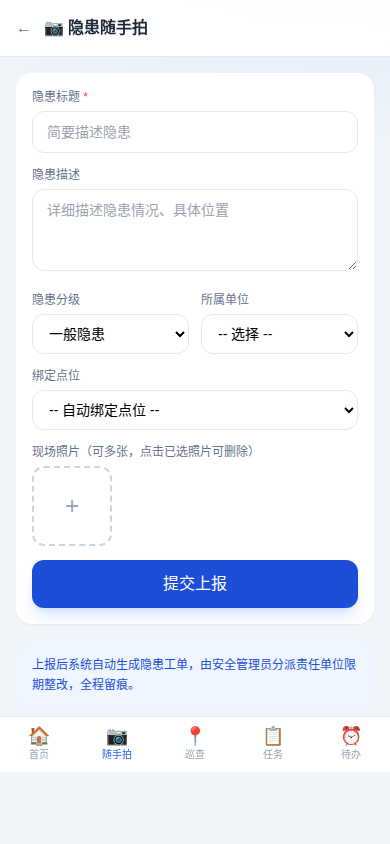
操作步骤
- 填写隐患标题(必填)
-
简要描述隐患,如"灭火器过期"、"通道堆放杂物"
-
填写隐患描述(选填)
-
详细描述隐患情况、具体位置
-
选择隐患分级(选填)
- 一般隐患:不影响正常生产
- 较大隐患:需要及时整改
-
重大隐患:可能造成严重后果
-
选择所属单位(选填)
-
下拉选择经营主体
-
绑定点位(选填)
-
选择关联的风险点
-
上传现场照片(选填)
- 点击「+」添加照片,最多 6 张
-
支持拍照或从相册选择
-
点击「提交上报」
提交后流程
- 系统自动生成隐患工单
- 由安全管理员分派责任单位限期整改
- 全程留痕,可追踪整改进度
💡 提示:上报后可在「我的任务」中查看整改进度。
3. 巡查打卡
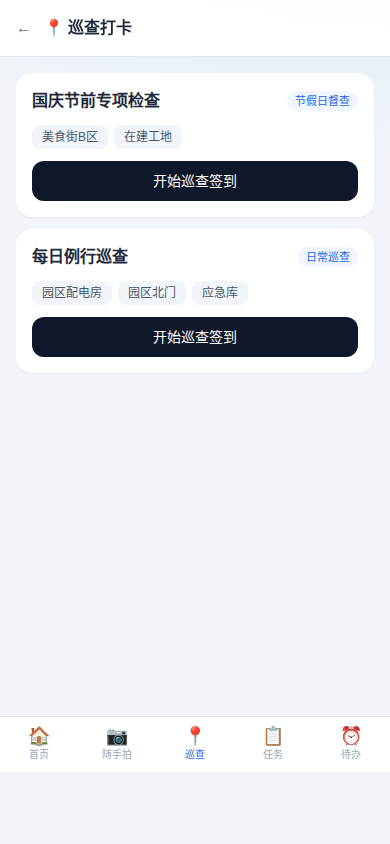
操作步骤
- 查看巡查计划
- 列出所有进行中的巡查计划
- 显示计划类型:日常巡查/专项检查/节假日督查
-
显示需要巡查的点位列表
-
开始巡查签到
- 点击「开始巡查签到」按钮
-
展开签到面板
-
填写巡查记录
- 巡查计划:自动显示当前计划
- 巡查点位:选择当前所在位置
- 巡查结果:正常/异常
-
巡查备注:描述现场情况
-
上传巡查照片
-
点击「+」添加照片,最多 9 张
-
提交签到
- 点击「提交签到」完成本次打卡
💡 提示:每个计划需要按顺序完成所有点位的签到。
4. 待办任务
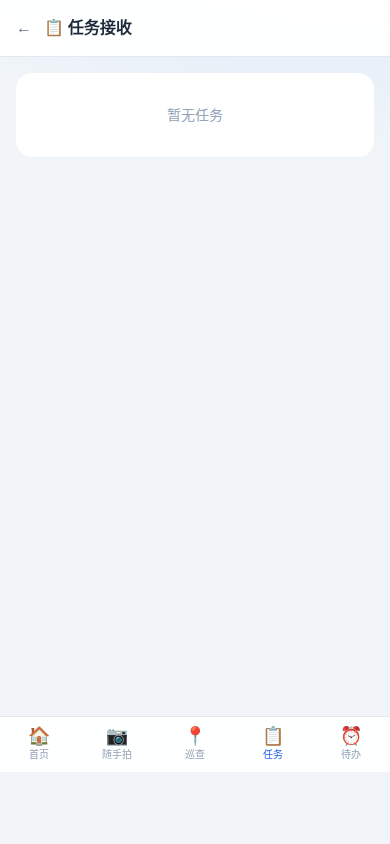
任务列表
显示当前用户的所有待办任务:
| 信息项 | 说明 |
|---|---|
| 任务标题 | 隐患整改任务名称 |
| 任务类型 | 隐患整改/巡查任务/培训任务 |
| 截止日期 | 任务完成期限 |
| 状态标签 | 待处理/处理中/已完成 |
操作
- 点击任务卡片查看详情
- 在详情页可以:
- 查看隐患描述和照片
- 上传整改照片
- 填写整改说明
- 提交整改完成
5. 预警中心
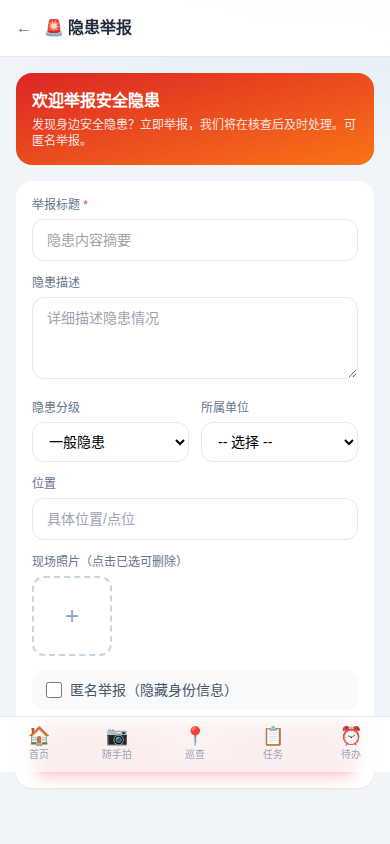
五类预警
| 预警类型 | 图标 | 说明 |
|---|---|---|
| 逾期隐患 | 🔴 | 超过整改期限的隐患 |
| 设备到期 | 🟠 | 特种设备年检即将到期 |
| 证件到期 | 🟠 | 人员资质证书即将过期 |
| 风险复核 | 🔵 | 风险点需要重新评估 |
| 物资预警 | 🟢 | 安全物资库存不足 |
操作
- 点击预警类型查看详情
- 可直接跳转到相关处理页面
6. 培训学习
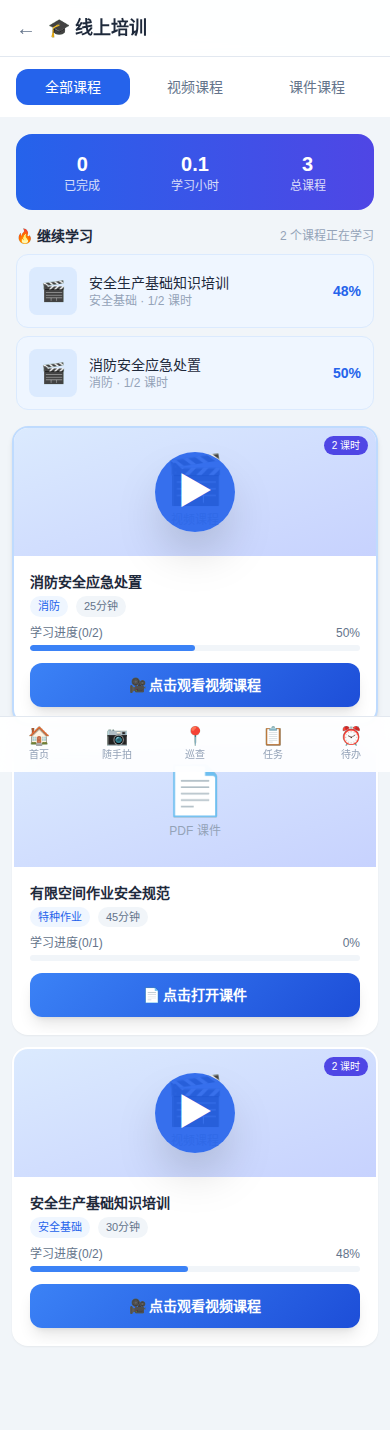
功能
- 查看在线培训课程
- 参加培训考试
- 查看培训成绩
- 下载培训资料
7. 我的页面
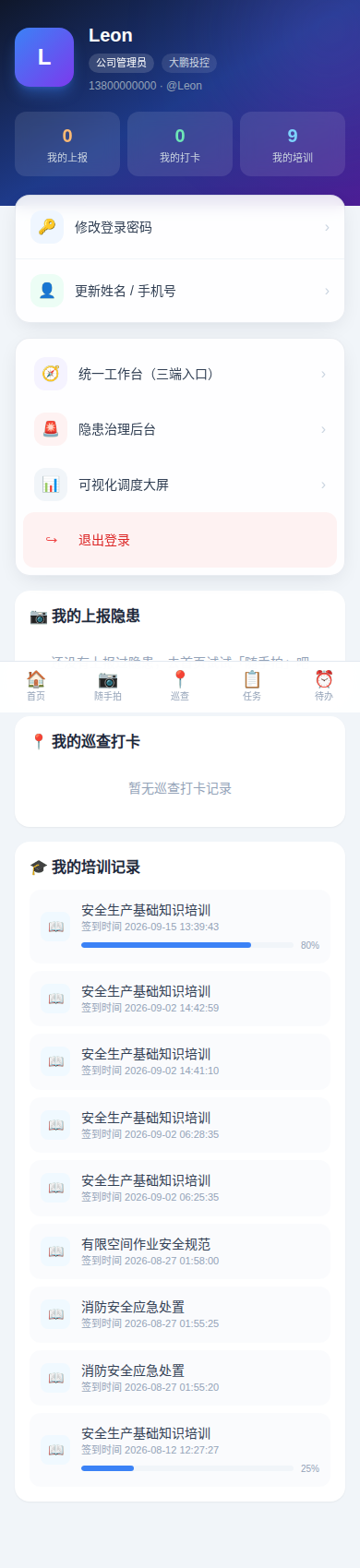
个人信息
- 显示用户姓名、手机号
- 显示所属组织
- 显示当前角色
功能入口
- 我的隐患:查看我上报的隐患
- 我的任务:查看分配给我的任务
- 我的培训:查看培训记录
- 修改密码:更改登录密码
- 退出登录:退出当前账号