◷历史回顾
功能
把每天的环境读数和运行指标存下来,需要的时候按日期翻回去看。采集引擎为中控台开发与优化模块:每 5 分钟定时抓取上游工地会线平台的环境与运行数据,落盘信创数据库。
这个模块解决一件事:现场当时的 PM2.5、噪音、在场人数是多少,事后还能查得到、拿得出。
从哪里进
左侧菜单 → 「展示与系统」分组 → 点击「历史回顾」。
打开后会自动选中最近有数据的一天,不用先选日期。
页面由六块组成
| 区块 | 位置 | 看什么 |
|---|---|---|
| 采集状态 | 最上方一行小字 | 数据存在哪、上次采集时间、有没有待补录 |
| 按日期回顾 | 左下方表格 | 有记录的日期、当天样本数、PM2.5 均值/峰值 |
| 概览卡片 | 日期表下方 | 当天环境与运行的汇总数字 |
| 环境趋势 | 概览下方 | PM2.5(蓝线)和 PM10(橙线)随时间变化 |
| 环境明细 | 趋势图下方 | 每条读数的完整字段,最近 300 条 |
| 运行指标 | 最下方 | 视频在线、在场人数、设备在线等,末次/均值/峰值 |
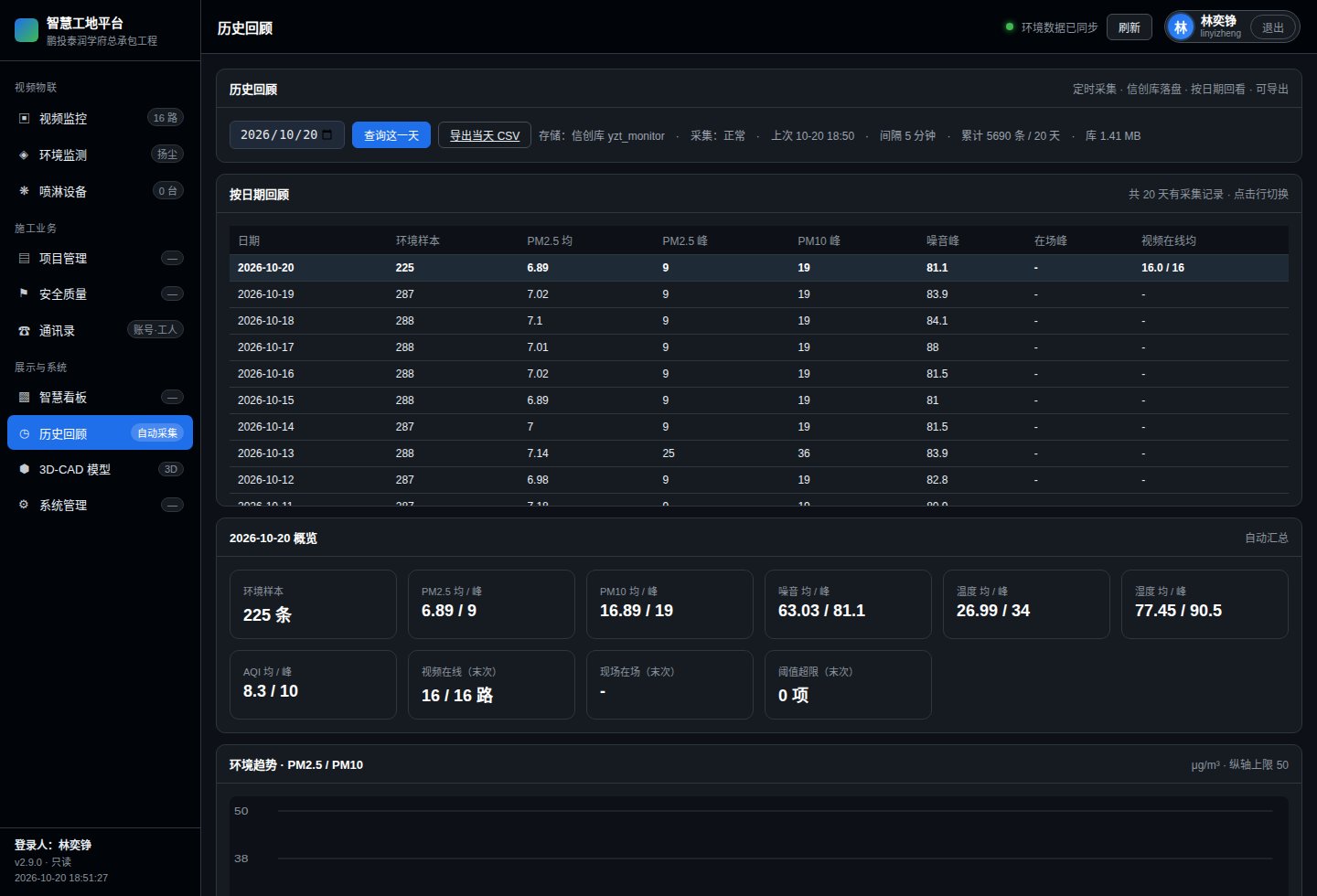
→ 详见《历史回顾》一章
查一天的记录(4 步)
第 1 步:选日期
点日期框,选你要看的那一天,再点击「查询这一天」。
为什么:历史表按天存放,一次只显示一天,避免数据太多看不过来。
你应该看到:概览卡片、趋势图、两张明细表同时刷新。
也可以直接点击「按日期回顾」表格里的任意一行,效果一样,少点一次。
第 2 步:先看概览卡片
卡片从左到右依次是:环境样本、PM2.5 均/峰、PM10 均/峰、噪音 均/峰、温度、湿度、AQI、视频在线(末次)、现场在场(末次)、阈值超限(末次)。
为什么:先看汇总,能快速判断这一天有没有异常,再决定要不要往下翻明细。
你应该看到:数值正常是白色;PM2.5 峰值超过 115、PM10 超过 150、噪音超过 90、或阈值超限大于 0 时,数字变红。
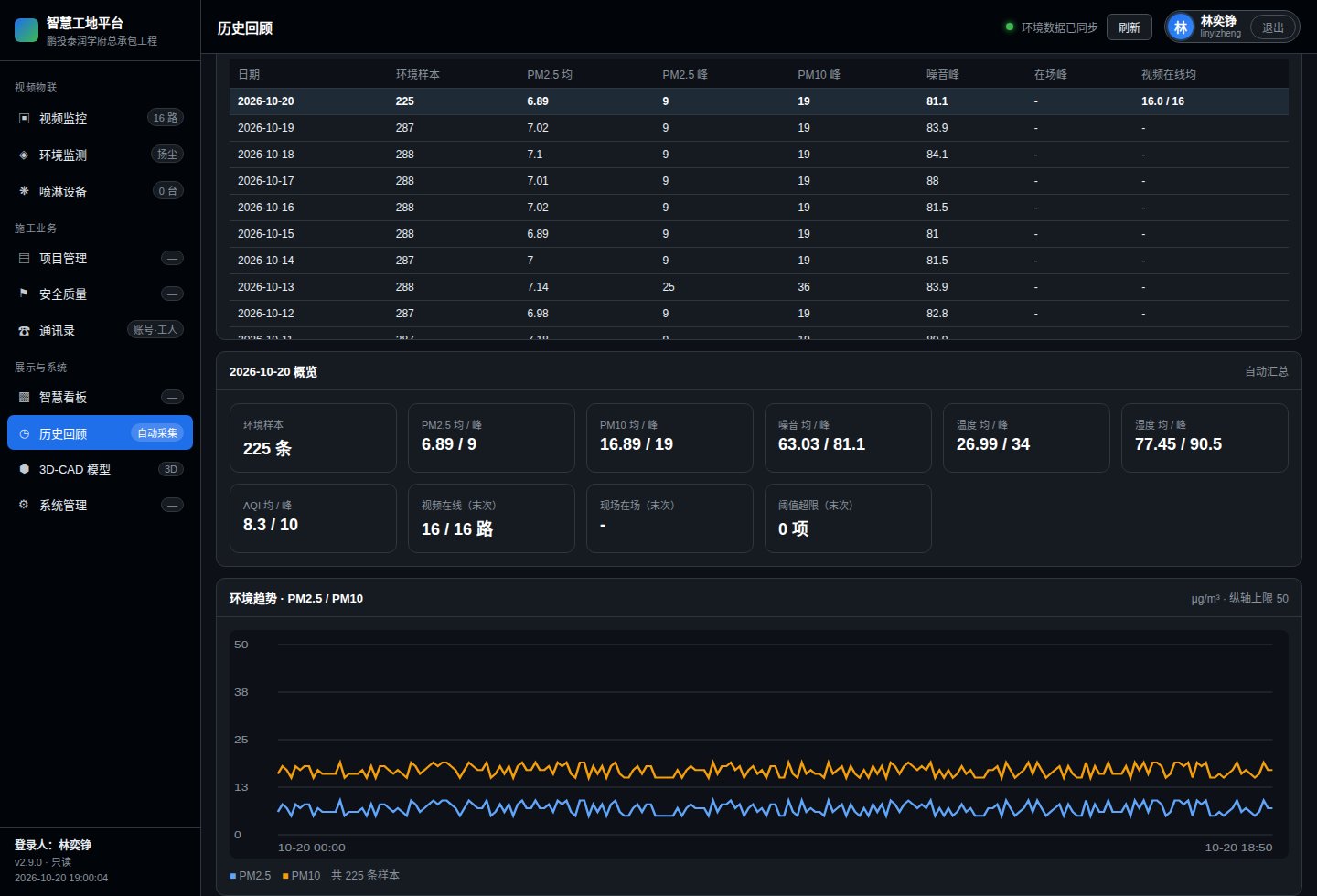
第 3 步:看趋势图
蓝线是 PM2.5,橙线是 PM10,横轴是时间,纵轴单位 μg/m³。
- 线断开:那个时间点上游没有返回读数,不是画错了。
- 图下方写着样本总数,纵轴上限会自动取整到 50 的倍数。
第 4 步:看明细和运行指标
「环境明细」每行是一条采集记录,来源列写着「本平台」或「平台历史」。
「运行指标」每行是一个指标,列出当天末次值、均值、峰值。没有数据的指标不会显示。
为什么:汇报时需要具体数字,明细和运行指标就是取数的地方。
导出 CSV
- 先选好日期。
- 点击「导出当天 CSV」。
- 浏览器下载
yzt-history-<日期>.csv,用 Excel 或 WPS 直接打开。
文件带 UTF-8 BOM,中文表头不会乱码。
数据是怎么来的
| 规则 | 说明 |
|---|---|
| 采集频率 | 每 5 分钟一次,服务启动后约 5 分钟出现首批样本 |
| 保存时长 | 730 天,超过后自动清理 |
| 存储位置 | 信创数据库 yzt_monitor,环境表 + 运行指标表 |
| 断网处理 | 数据库暂时连不上时先写本地暂存,恢复后自动补录 |
| 数据来源 | 「本平台」= 中控台开发与优化采集引擎定时抓取;「平台历史」= 从上游工地会线平台回填的历史排放记录 |
顶部采集状态行会显示:存储后端、采集是否正常、上次采集时间、间隔、累计条数/天数、库大小。出现「待补录 N 条」说明暂存队列还没补完,等下一轮会自动处理。
按钮速查
| 按钮 / 控件 | 位置 | 作用 | 注意 |
|---|---|---|---|
| 日期选择框 | 左上 | 选要回看的日期 | 打开页面自动选中最近有数据的一天 |
| 「查询这一天」 | 日期框旁 | 按选中日期刷新整页 | 概览、趋势、明细同时刷新 |
| 「按日期回顾」表格行 | 左下 | 点任意一行 = 直接看那天 | 比选日期再点查询少一步 |
| 「导出当天 CSV」 | 概览区 | 下载当天数据 yzt-history-<日期>.csv |
先选好日期;Excel/WPS 直接打开 |
| 趋势图 | 中部 | 看 PM2.5(蓝)/PM10(橙)全天走势 | 断线 = 该时段缺数据,不是 0 |
常见问题
问:为什么某一天没有数据? 答:那天的采集服务可能未运行,或上游扬尘接口不可用。运行指标仍可能单独记录,可以切换到相邻日期对比。
问:为什么趋势图中间断了一截? 答:该时段上游没有返回读数。平台不会用 0 填补,断线就代表缺数据。
问:导出的 CSV 打不开或乱码? 答:请用 Excel / WPS 直接打开,不要用记事本另存。文件本身是 UTF-8 带 BOM 格式。
问:能一次导出多天吗? 答:目前一次导出一天。需要多天时逐日导出,或联系技术人员从数据库批量取。
对应平台 v2.9.0 及以上 · 2026-10-20