⬢3D-CAD 模型
使用
中控台开发与优化的浏览器端 3D 查看器:把工地的三维沙盘/建筑模型放进浏览器里转着看,不用装任何软件。适合施工交底、进度汇报。
这不是只能原地转圈的预览图,是能自己走进去的现场。 点击画面接管鼠标后就是第一人称视角:
WASD前后左右移动,鼠标 360° 自由转头,空格/C升降,Shift加速。 想从楼顶俯看整个工地、绕基坑走一圈、 蹲到脚手架底下看节点,全靠自己走位—— 没有固定机位,也不限制观察角度。 按Esc把鼠标交还浏览器。
从哪里进
左侧菜单 → 「展示与系统」分组 → 点击「3D-CAD 模型」(带 3D 角标),或直接在地址栏访问 /cad。
进入后自动载入上次看过的模型和视角——视角与模型姿态是自动保存的,下次打开原样恢复。
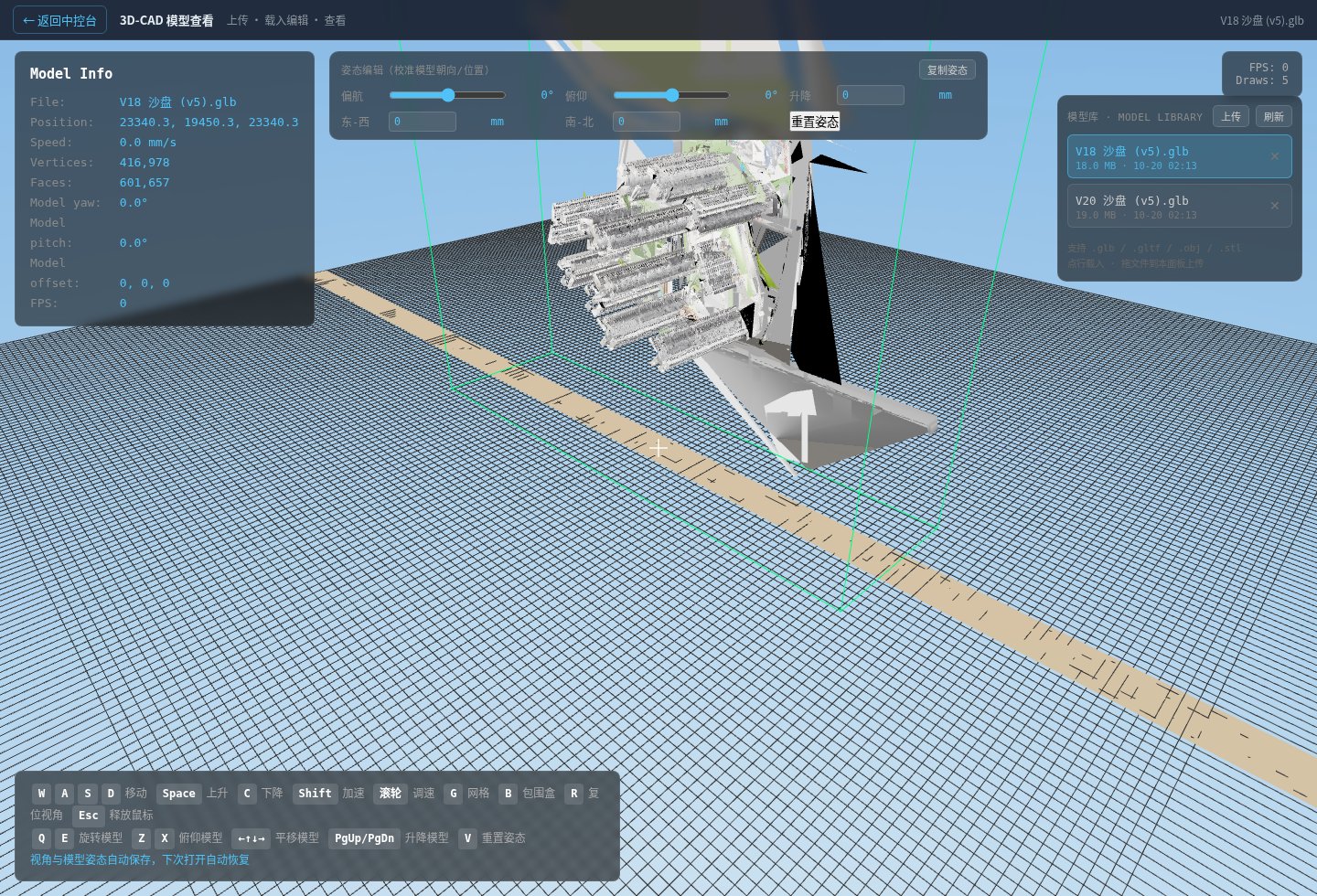
→ 详见《3D-CAD 模型》一章
界面四块区域
| 区域 | 位置 | 作用 |
|---|---|---|
| 模型信息(Model Info) | 左上 | 当前文件名、位置坐标、顶点数/面数、朝向、FPS |
| 姿态编辑 | 顶部中间 | 偏航/俯仰/升降滑条 + 东-西/南-北毫米级输入,用于校准模型朝向 |
| 模型库(Model Library) | 右上 | 已上传模型列表(点行载入、× 删除、上传/刷新) |
| 快捷键条 | 左下 | 所有操作按键速查,鼠标扫过即提示 |
底部提示:视角与模型姿态自动保存,下次打开自动恢复。
页面分区(对照上图)
| 图上位置 | 区块 | 读什么 |
|---|---|---|
| 左上角 | Model Info 面板 | 文件名、位置坐标、顶点数/面数、朝向、FPS |
| 顶部横条 | 姿态编辑条 | 偏航 / 俯仰 / 升降 三个滑条 + 东-西 / 南-北 数字输入 |
| 右上角 | 模型库列表 | 已上传的 .glb/.gltf/.obj/.stl 文件与操作按钮 |
| 中央 | 三维视口 | 第一人称自由探索,WASD 走位、鼠标 360° 转头、滚轮调速 |
| 左下角 | 快捷键条 | 全部按键速查 |
| 底部状态行 | 提示条 | 视角与姿态自动保存说明 |
常用快捷键
| 按键 | 作用 | 按键 | 作用 |
|---|---|---|---|
W A S D |
前后左右移动 | Q E |
左旋/右旋模型 |
空格 / C |
上升 / 下降 | Z X |
俯仰模型 |
Shift |
加速移动 | ← → ↑ ↓ |
平移模型 |
滚轮 |
调速 | PgUp PgDn |
升降模型 |
G |
网格开关 | V |
重置姿态 |
B |
包围盒开关 | R |
复位视角 |
Esc |
释放鼠标 | — | — |
第一次进页面点击画面即可接管鼠标;按
Esc交还给浏览器。
上传自己的模型
- 右上模型库点击「上传」,或直接把文件拖进模型面板。
- 支持格式:
.glb/.gltf/.obj/.stl。 - 上传后点列表里的文件名即可载入。
模型规范
| 项目 | 要求 | 原因 |
|---|---|---|
| 格式 | .glb / .gltf / .obj / .stl |
查看器只解析这四种 |
| 单文件大小 | ≤ 50 MB | 超过会被拒绝上传 |
| 建议大小 | ≤ 20 MB | 18 MB 级的沙盘首次载入约 3-5 秒 |
| 贴图 | 建议内嵌进 .glb |
分离贴图在浏览器里容易丢路径 |
| 命名 | 建议「版本号 + 用途」,如 V18 沙盘 (v5).glb |
模型库是共享的,好名字才认得出 |
当前沙盘模型:
V18 沙盘 (v5).glb(约 18 MB)、V20 沙盘 (v5).glb(约 19 MB)。 模型较大时首次载入要等几秒,右上角 FPS 起来后就流畅了。
姿态校准(一般用不到)
模型朝向不对时,在顶部「姿态编辑」里调:
- 偏航 / 俯仰 / 升降:拖滑条微调,右侧实时显示角度
- 东-西 / 南-北:按毫米平移定位
- 重置姿态:一键回到原始状态
- 复制姿态:把当前姿态参数复制出来,方便下次直接粘贴恢复
为什么要校准? 沙盘模型是设计院按自己的原点建的,跟现场实测坐标往往差一个偏航角。 校准一次后姿态会记住,下次打开不用再调。
按钮速查
| 按钮 / 控件 | 位置 | 作用 | 注意 |
|---|---|---|---|
| 「上传」 | 右上模型库 | 选文件上传 .glb/.gltf/.obj/.stl |
也可把文件直接拖进模型面板 |
| 「刷新」 | 右上模型库 | 重新拉取模型列表 | 其他用户上传模型后请刷新 |
| 文件名(行点击) | 模型库列表 | 载入该模型 | 载入时有几秒白屏属正常 |
| 「×」 | 模型库行右 | 删除该模型 | 删除不可恢复 |
| 偏航 / 俯仰 / 升降滑条 | 顶部姿态编辑 | 微调模型朝向 | 右侧实时显示角度 |
| 东-西 / 南-北 输入 | 顶部姿态编辑 | 毫米级平移定位 | 一般用不到 |
| 「重置姿态」/「复制姿态」 | 顶部姿态编辑 | 恢复原始 / 复制当前参数 | 复制的参数下次可粘贴恢复 |
| 快捷键条(WASD 等) | 左下 | 移动/旋转/开关网格 | 首次进页面点击画面接管鼠标 |
渲染与性能
| 项目 | 表现 | 说明 |
|---|---|---|
| 首次载入 | 3-5 秒 | 18-19 MB 级 .glb 需要先下载再解析 |
| 稳态帧率 | 看右上角 FPS 读数 | 模型越大帧率越低,属正常 |
| 显存占用 | 切换模型后自动回收 | 查看器在切换时释放上一份模型占用的显存,避免越切越卡 |
| 姿态持久化 | 写入浏览器本地存储 | 换机器/清缓存会丢,需要跨设备就用「复制姿态」文本带过去 |
| 白屏 | 切换瞬间几秒 | 解析大模型时的正常中间态,不是崩溃 |
常见问题
Q:打开是一片空白 / 模型没出来? A:等 3-5 秒,大模型要先传完。仍不出画就点模型库里另一个文件切换一次。
Q:鼠标点了没反应?
A:点击画面中央接管鼠标(左下快捷键条会出现);按 Esc 释放。
Q:视角乱了怎么回退?
A:按 R 复位视角,或按 V 重置模型姿态。
Q:上传按钮点了没动静?
A:检查文件格式是否为 .glb/.gltf/.obj/.stl,且不要超过 50 MB。
Q:换了台电脑,视角不对了? A:视角与姿态存在浏览器本地,换设备不会同步。用「复制姿态」把参数带过去粘贴即可。