第 05 章
✍️填答体验(填答页)
功能详解
把编辑器里发布的链接发给填答人后,他们打开的就是填答页。这里不需要登录也能作答。
flowchart LR
    A[打开填答链接] --> B[看到公告横幅]
    B --> C[第 1 页问题]
    C --> D[点「下一页」]
    D --> E[第 2 页问题]
    E --> F[最后点「提交」]
    F --> H[看到感谢语]
    A -.图文投票.-> V[选择选项投票]
    V --> H
案例问卷:2026 员工满意度调查
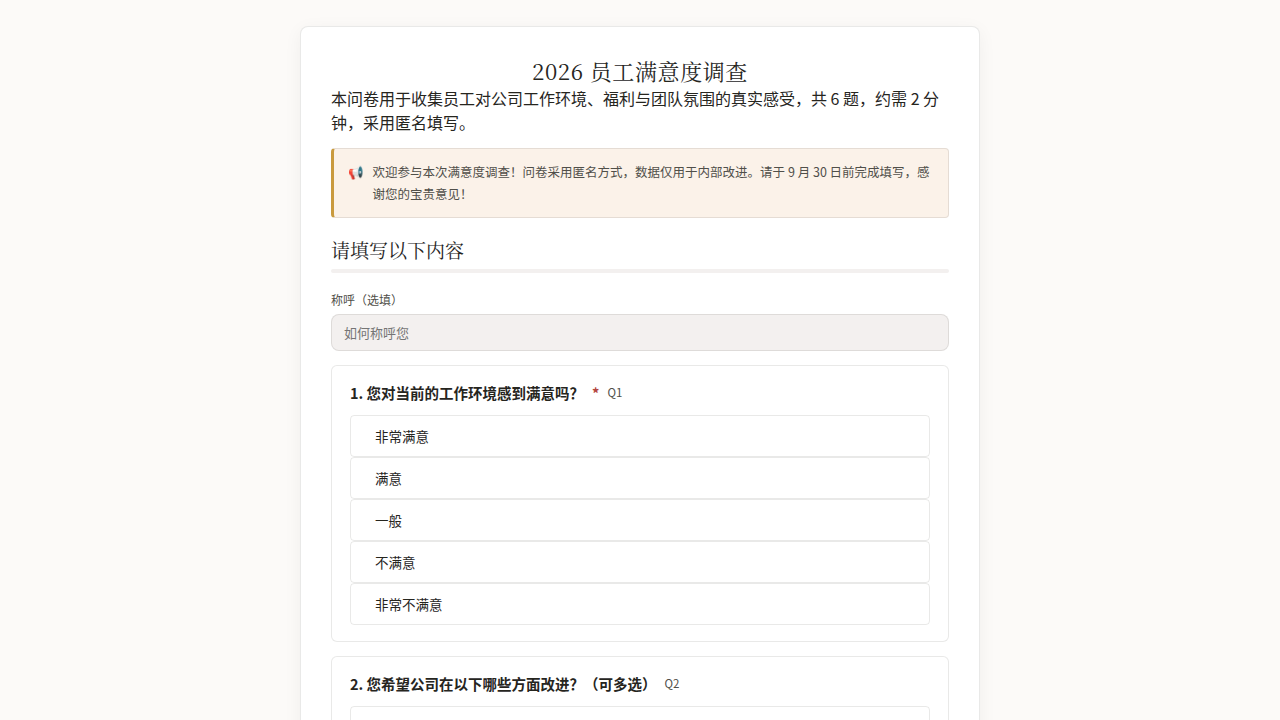
本例是一个 6 题、每页 2 题分页、带公告的匿名问卷。填答页效果如下。
第 1 页:公告横幅 + 前 2 题
页顶有一条蓝紫渐变公告横幅(📢),醒目地提醒 9 月 30 日前完成;下方展示第 1、2 题,底部有「1 / 3 页」进度和翻页按钮。
第 2 页:翻页继续作答
点「下一页 →」翻到第 2 页(2 / 3 页),可以看到第 3、4 题;继续翻到第 3 页完成最后 2 题后「提交」。

一页一题模式下,每次只显示一道题,点击「下一页」逐题推进,并显示"第 x / y 题"进度。
案例投票:2026 年度最具人气配色投票
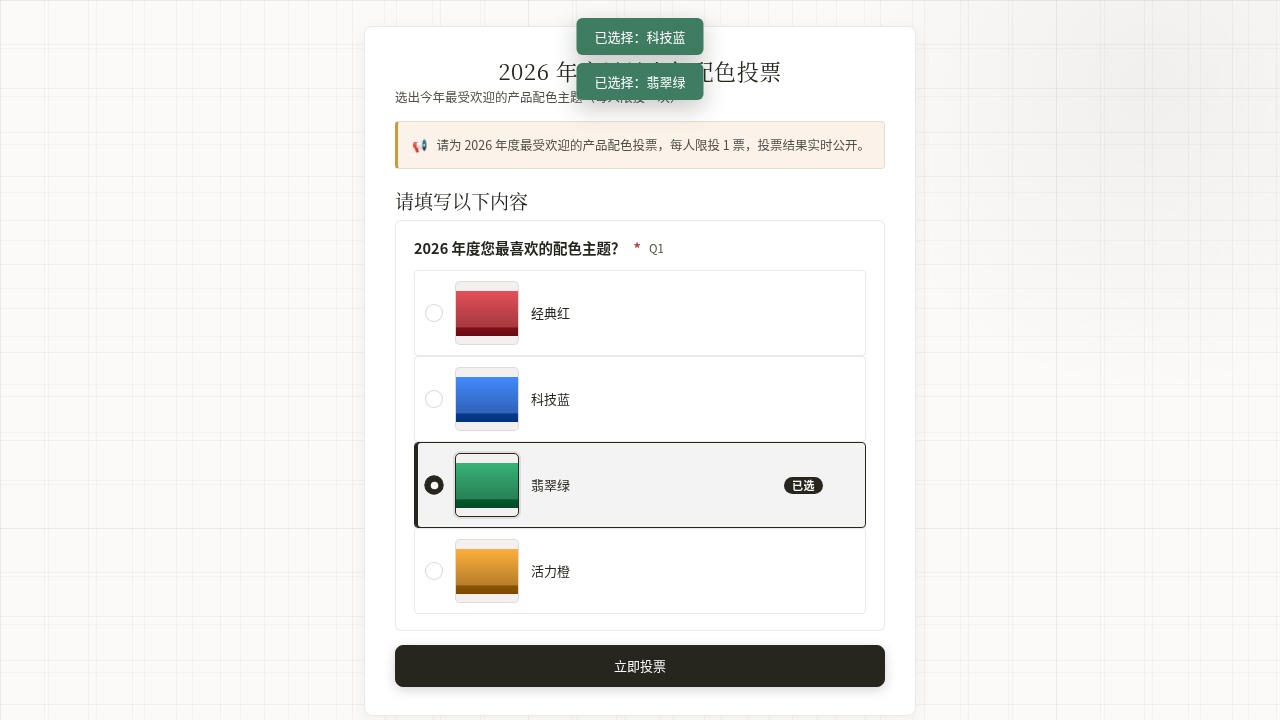
图文投票的填答页展示图片选项,点选后提交即完成投票(本例每人限投 1 票)。
提交后即可看到实时统计结果(各选项票数与占比、进度条)。投票类表单默认公开实时结果,让参与者随时能看到排名。
图片选项:等比缩放与点击放大
图片区:统一正方形 + 内部自动缩放
每个选项前的图片区都是同样大小的正方形(64×64),因此所有选项行高度完全一致,视觉整齐。
- 图片在方框内按原始比例自动缩放(
object-fit: contain):完整显示,不裁切、不拉伸变形 - 横图、竖图、方图、超宽图都能正确缩放进同一个方框
- 方框内留白处用浅灰底衬出画面轮廓
- 悬停时图片轻微放大并投影;点击进入弹窗大图
早期版本曾按图片比例动态调整框高,导致每行高矮不一,已改为统一方框。
选中反馈(点击后有明确标注)
| 反馈 | 表现 |
|---|---|
| 勾选标记 | 单选变实心圆点,多选变对勾,墨黑填充并弹一下 |
| 左侧墨条 | 选中行左侧出现 3px 墨色竖条 |
| 背景 | 整行浅墨底 + 边框加深 |
| 「已选」角标 | 行右侧出现墨色胶囊标签,弹性入场 |
| 文字提示 | 顶部弹出 Toast,如「已选择:科技蓝」「已选择:薪酬福利(共 2 项)」;取消时提示「已取消:薪酬福利」 |
其它操作也都有提示:下拉选择、复制链接/嵌入代码、导出 CSV/Excel、答案页翻页、打分题与 NPS 选择等。
点击放大查看(弹窗)
点击任意选项图片即弹出居中模态窗展示大图:
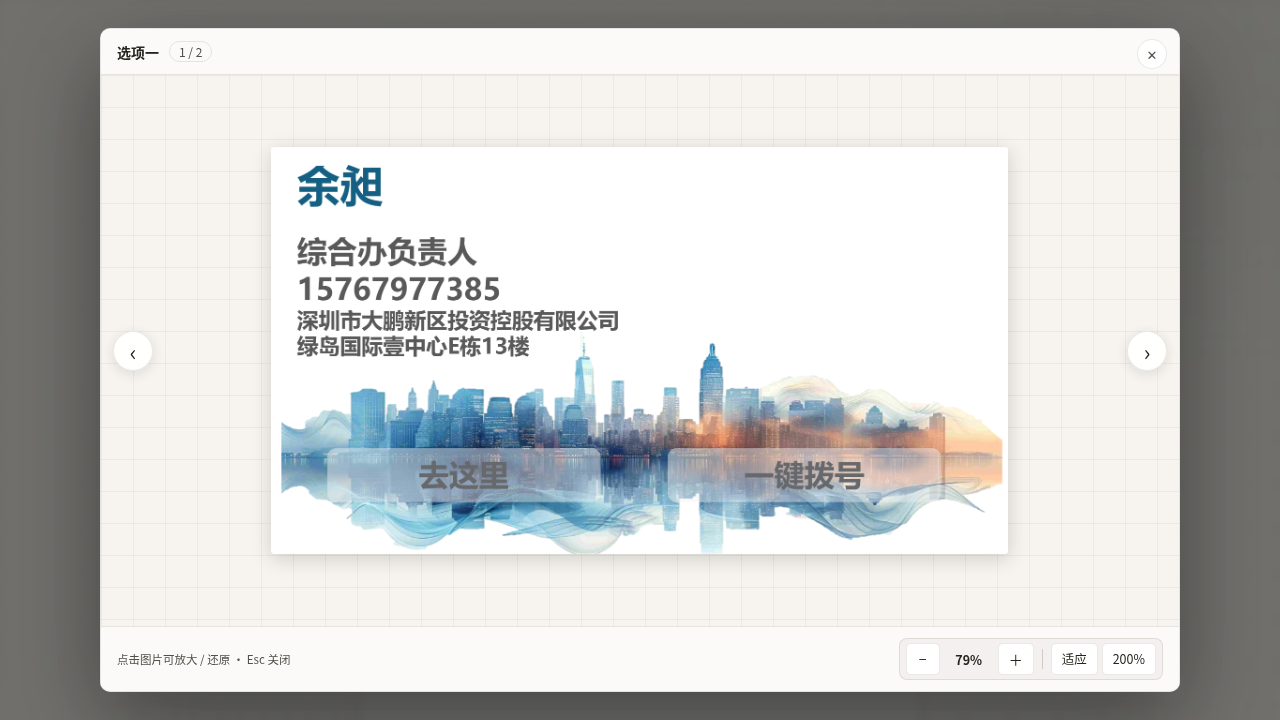
- 弹窗结构:顶部标题栏(选项名 +
第 n / 共 m 张)、中间图片舞台(淡格纹底)、底部操作条 - 按钮缩放:底部
−/+逐档缩放(每档 25%),另有「适应」回到 100%、「200%」一键放大两倍 - 点击图片本身:在「适应」与「放大」之间来回切换
- 翻页:同一题多张图片可用舞台两侧
‹›切换,或键盘←→ - 键盘:
Esc关闭、←/→翻页、+/-缩放、0适应 - 打开时锁定页面滚动,关闭后自动恢复;点击弹窗外区域也可关闭
- 缩放比例实时显示在按钮旁(如
79%),范围 10%–600% - 鼠标悬停图片显示
zoom-in光标,提示可点击放大 - 移动端自动收缩为近全屏,缩放按钮依然齐全
提示:早期版本是全屏黑色遮罩,现改为白色居中弹窗,图片更大、按钮更醒目。
打分题与 NPS 的交互反馈
星级与 NPS 都是即时可见的选择控件:
- 点选反馈:选中的星/格子立刻变色并有弹性动效,同时下方读数区显示「7 / 10 · 比较满意」这类实时结果
- 悬停预览:鼠标划过时前方格子预先点亮(预览),与已选状态颜色区分
- NPS 分档配色:0–6 分(不太可能推荐)选中为砖红,7–8 分中立,9–10 分(非常愿意推荐)为墨绿
- Toast 提示:每次选择给出「已选择 7 / 10 分 · 比较满意」
- 键盘与读屏可达:每颗星/格子是真正的
<button>带role="radio"与aria-checked,读数区aria-live="polite" - 编辑器内预览:设置页改「最高分值」时下方实时显示几颗星的效果预览